// CLUBIC — HARDWARE & GADGET
Touches inutiles, raccourcis qui jouent avec vos nerfs, voici comment faire enfin obéir votre clavier sur Windows 11
Un clavier n’a aucune raison de dicter sa loi. Avec PowerToys, Windows 11 permet de redistribuer les rôles, recycler les commandes qui prennent la poussière et adapter enfin touches et raccourcis à ses propres habitudes.
D’aucuns diraient qu’on finit par s’y habituer, mais si l’on était un tant soit peu honnête, on dirait surtout qu’on finit par s’y résoudre, rarement avec le sourire. Une touche dont on ne se sert jamais reste plantée au beau milieu du clavier, une autre déclenche systématiquement la mauvaise commande, et le raccourci que l’on utilise vingt fois par jour donne constamment l’impression de jouer à Twister avec ses doigts. Et à moins de disposer d’un clavier livré avec son propre logiciel de configuration, Windows 11 ne se montre pas toujours super coopératif quand il s’agit de réaffecter ses touches ou de revoir ses raccourcis à sa convenance.
Le module Keyboard Manager de PowerToys, si. Sans Registre à trifouiller ni énième utilitaire à dénicher au hasard d’une errance désespérée sur des forums peuplés d’internautes qui se posent exactement la même question.
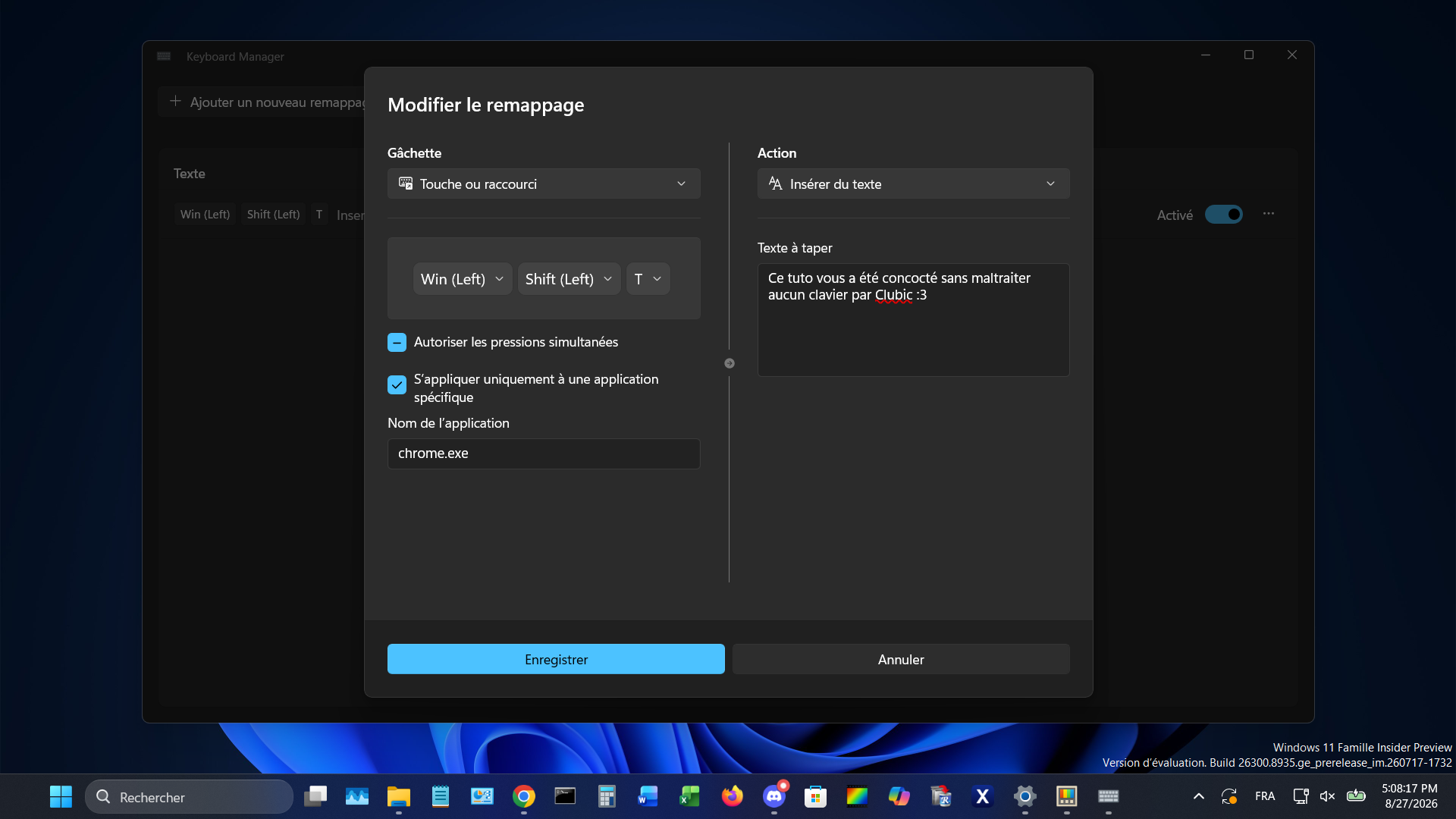
Keyboard Manager, c’est donc l’outil qui permet de décider qu’une touche ne fera plus tout à fait ce qu’elle faisait jusque-là. Caps Lock peut devenir Ctrl, une touche inutilisée peut en remplacer une autre, déclencher un raccourci ou même saisir automatiquement une chaîne de texte.
Même liberté côté raccourcis. Keyboard Manager sait modifier une combinaison existante, en créer une nouvelle et, si besoin, limiter le changement à une application précise plutôt qu’à l’ensemble du système. PowerToys garde aussi un œil sur les mauvaises idées. Il détecte les conflits entre les raccourcis de ses différents modules, mais aussi avec les combinaisons réservées par Windows, et signale celles qui risquent de se marcher dessus.
Tout est réversible. Les modifications sont gérées par PowerToys, sans toucher durablement à la configuration du clavier. Désactivez Keyboard Manager ou fermez la boîte à outils, et chaque touche reprend sa fonction d’origine.
Avant de commencer à redistribuer les rôles, il faut évidemment installer Microsoft PowerToys. Si la boîte à outils n’est pas encore présente sur votre PC, vous pouvez directement la télécharger ou passer par WinGet depuis le Terminal Windows :
winget install --id Microsoft. PowerToys --source winget
Une fois PowerToys installé, ouvrez l’application. Dans le volet de gauche, développez la rubrique Entrée et sortie, puis sélectionnez Keyboard Manager.
Sur les versions récentes de PowerToys, le nouvel éditeur est utilisé par défaut. Laissez donc l’option correspondante activée, puis cliquez sur Ouvrir l’éditeur. Toutes les réaffectations de touches et de raccourcis seront ensuite regroupées dans cette même fenêtre.