// CLUBIC — HARDWARE & GADGET
Vos fenêtres jouent à cache-cache sur Windows 11 ? Voici comment garder la plus importante sous les yeux
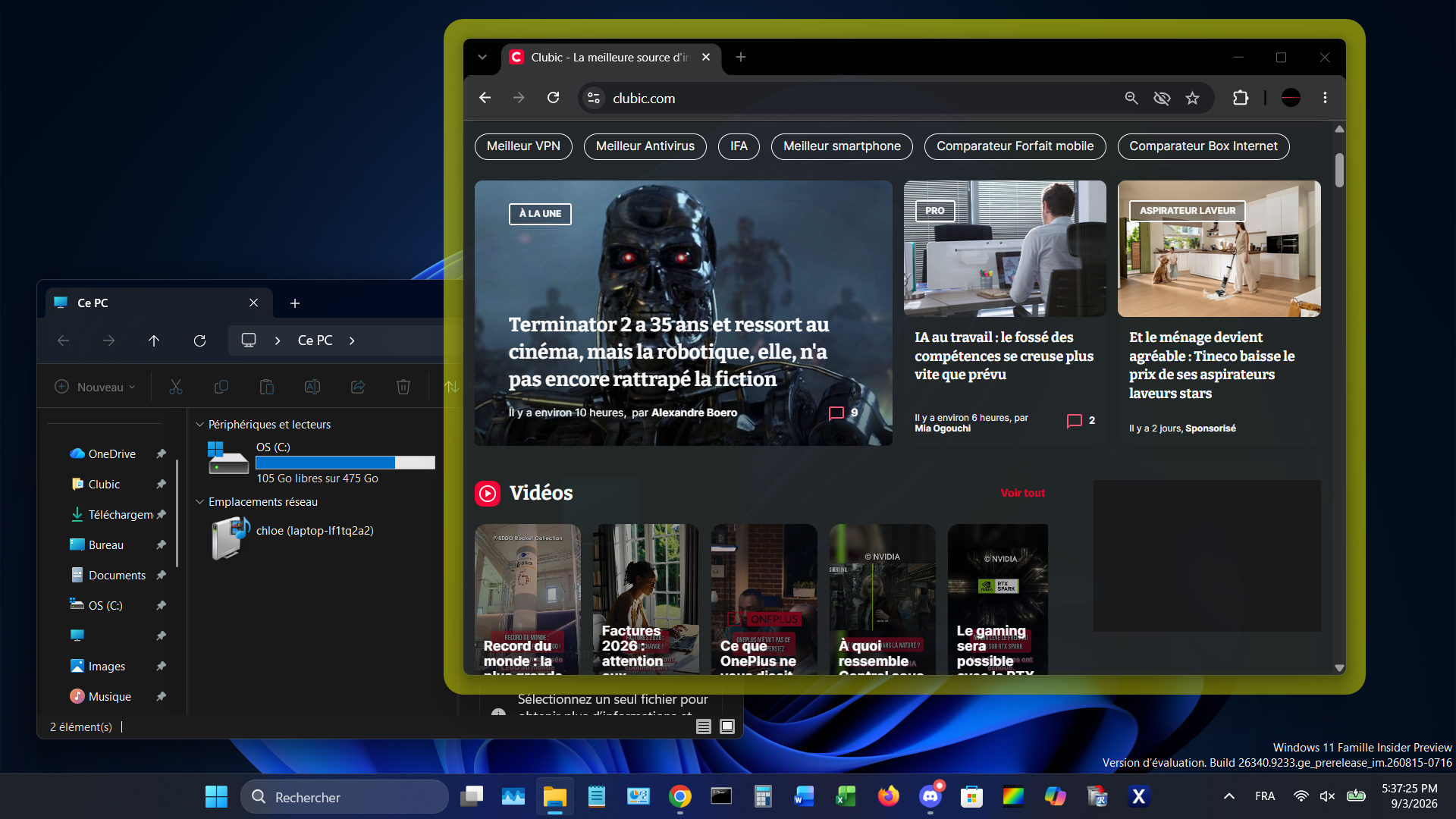
Un peu de favoritisme n’a jamais fait de mal à un bureau encombré. Avec Always On Top, PowerToys permet de réserver le premier rang à la fenêtre de votre choix, raccourcis et réglages à l’appui.
À peine avez-vous cliqué ailleurs que la fenêtre dont vous aviez justement besoin a déjà disparu derrière cinq ou six autres. Vous commencez donc par pousser une fenêtre sur le côté, puis une deuxième, en réduisez une troisième avant de finir, de guerre lasse, par fouiller dans la barre des tâches.
Quand on travaille avec cinquante fenêtres ouvertes en permanence, par nécessité ou parce qu’on a depuis longtemps renoncé à s’autodiscipliner sur le sujet, ce genre de petit manège a tôt fait de venir à bout des tempéraments les plus placides. Windows 11 permet bien de ranger et d’agencer vos fenêtres, mais pas d’en condamner une à rester constamment au premier plan. Vous pouvez en revanche le doter de ce petit super-pouvoir avec Always On Top, l’un des modules de PowerToys.
Là où FancyZones donne un coup de pouce pour mettre un peu d’ordre dans les fenêtres ouvertes, Always On Top assume une logique beaucoup moins démocratique : vous en choisissez une, et elle passe devant les autres. Une fois épinglée, elle conserve sa place même lorsque vous cliquez dans une autre application, ce qui permet de poursuivre votre travail sans avoir à la traquer sans cesse au milieu des autres.
Par défaut, Always On Top répond au raccourci Windows + Ctrl + T. Une bordure colorée signale aussitôt la fenêtre privilégiée. Vous pouvez répéter l’opération sur plusieurs fenêtres si nécessaire. Pour mettre fin au traitement de faveur, sélectionnez la fenêtre concernée et convoquez à nouveau le même raccourci. La fermer produit également le même résultat.
Si l’application n’est pas encore installée sur votre PC, téléchargez Microsoft PowerToys puis lancez son programme d’installation. Vous pouvez également passer par WinGet en ouvrant le Terminal ou PowerShell et en saisissant la commande suivante :
winget install --id Microsoft.PowerToys --source winget
Ouvrez ensuite PowerToys, rendez-vous dans Fenêtrage et disposition > Always On Top dans la colonne de gauche, et vérifiez que la fonctionnalité est bien activée.
Pour épingler une fenêtre, sélectionnez-la puis pressez Windows + Ctrl + T. Elle passe immédiatement au premier plan et se pare d’une bordure colorée.
Si vous la trouvez trop voyante (ou pas assez), vous pouvez modifier sa couleur, son opacité et son épaisseur, ajuster ses angles arrondis ou choisir de ne plus l’afficher du tout.