// CLUBIC — HARDWARE & GADGET
Windows 11 : après la barre des tâches, Microsoft s'attaque enfin au clic droit
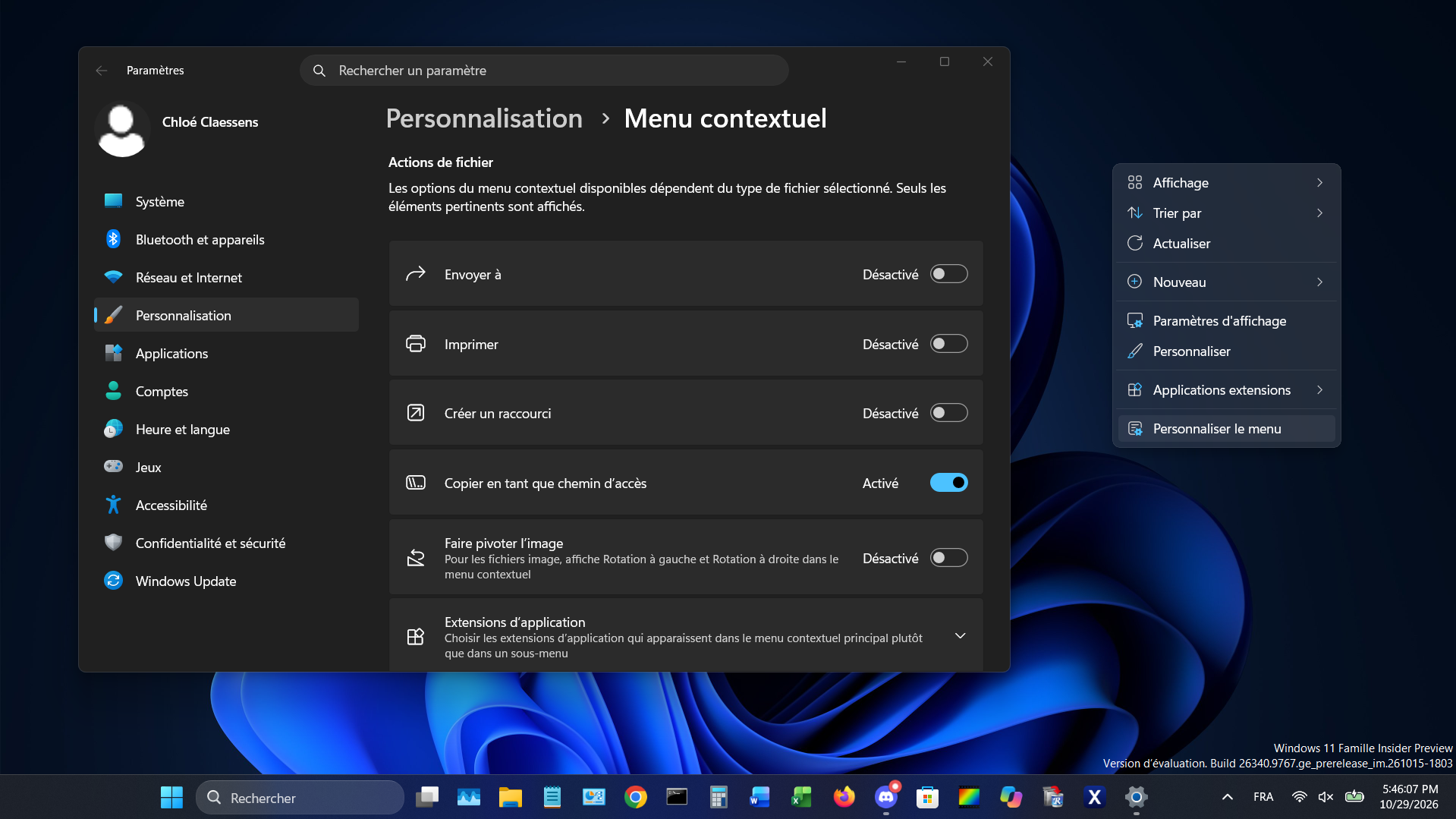
Il aura fallu cinq ans pour que Microsoft s'attaque à l'un des éléments les plus controversés de Windows 11. Le menu contextuel devient personnalisable, et vous allez enfin pouvoir décider des commandes qui s'affichent lorsque vous faites un clic droit.
Après avoir rendu à la barre des tâches la possibilité de changer de place, Microsoft poursuit son entreprise de réconciliation avec les utilisateurs et utilisatrices de Windows 11. Cette fois, c'est au tour du menu contextuel, censé simplifier celui de Windows 10, mais qui a fini par imposer des manipulations supplémentaires pour accéder à certaines commandes. En juin dernier, l'éditeur avait promis de revoir sa copie, sans préciser jusqu'où irait la personnalisation ni quand elle serait disponible. Quatre mois plus tard, la mise à jour facultative KB5127936, publiée le 28 octobre pour Windows 11 25H2 et 26H2, commence à concrétiser ces engagements.
Si vous effectuez un clic droit sur un fichier ou un dossier dans l'Explorateur, vous devriez désormais découvrir une nouvelle entrée « Personnaliser le menu », qui donne accès à une page de réglages dédiée. Vous pourrez y choisir les commandes à afficher ou à masquer, comme « Envoyer vers », « Imprimer », « Créer un raccourci » ou « Copier en tant que chemin d'accès ». Il sera également possible de modifier la présentation des actions courantes, notamment couper, copier, coller, renommer, partager et supprimer, pour les afficher directement dans le menu plutôt que dans une rangée d'icônes.
Microsoft s'attaque aussi aux commandes ajoutées par les applications installées. Jusqu'ici, celles-ci pouvaient encombrer le menu sans que Windows propose de véritable moyen de les organiser. Désormais, vous pourrez choisir celles qui apparaissent au premier niveau, masquer les entrées inutiles ou les regrouper dans un sous-menu dédié aux extensions d'applications. Les raccourcis de Paint, du Bloc-notes, de Photos et des logiciels tiers pourront ainsi cohabiter sans envahir tout l'espace.
L'éditeur promet également une ouverture plus rapide du menu contextuel. Il faudra toutefois patienter avant de profiter de tous ces changements : leur déploiement est progressif, y compris sur les PC ayant installé la KB5127936.
Si l'option « Personnaliser le menu » manque toujours à l'appel, vous pouvez forcer son activation à l'aide de ViVeTool. Cet utilitaire open source permet de débloquer certaines fonctions déjà présentes dans Windows, mais que Microsoft n'a pas encore activées sur votre ordinateur.
Avant toute chose, vérifiez que la mise à jour est bien installée. Appuyez sur Win + R, saisissez winver et contrôlez le numéro de build : 26200.9818 pour Windows 11 25H2 ou 26300.9818 pour 26H2.
Téléchargez ensuite ViVeTool depuis son dépôt GitHub et décompressez l'archive adaptée à votre processeur (Intel/AMD ou ARM64). Dans notre exemple, nous avons placé le dossier ViVeTool sur le Bureau, dans notre répertoire utilisateur.
Ouvrez l'Invite de commandes en tant qu'administrateur, puis accédez au dossier de l'utilitaire en adaptant le chemin à votre configuration :
Redémarrez votre PC et effectuez un clic droit sur un fichier dans l'Explorateur. Si la nouvelle entrée n'apparaît toujours pas, essayez cette seconde commande avant de redémarrer à nouveau :