// TOM'S HARDWARE ITALIA — HARDWARE & GADGET
Webcam sfocata: come sistemare luce, driver e autofocus
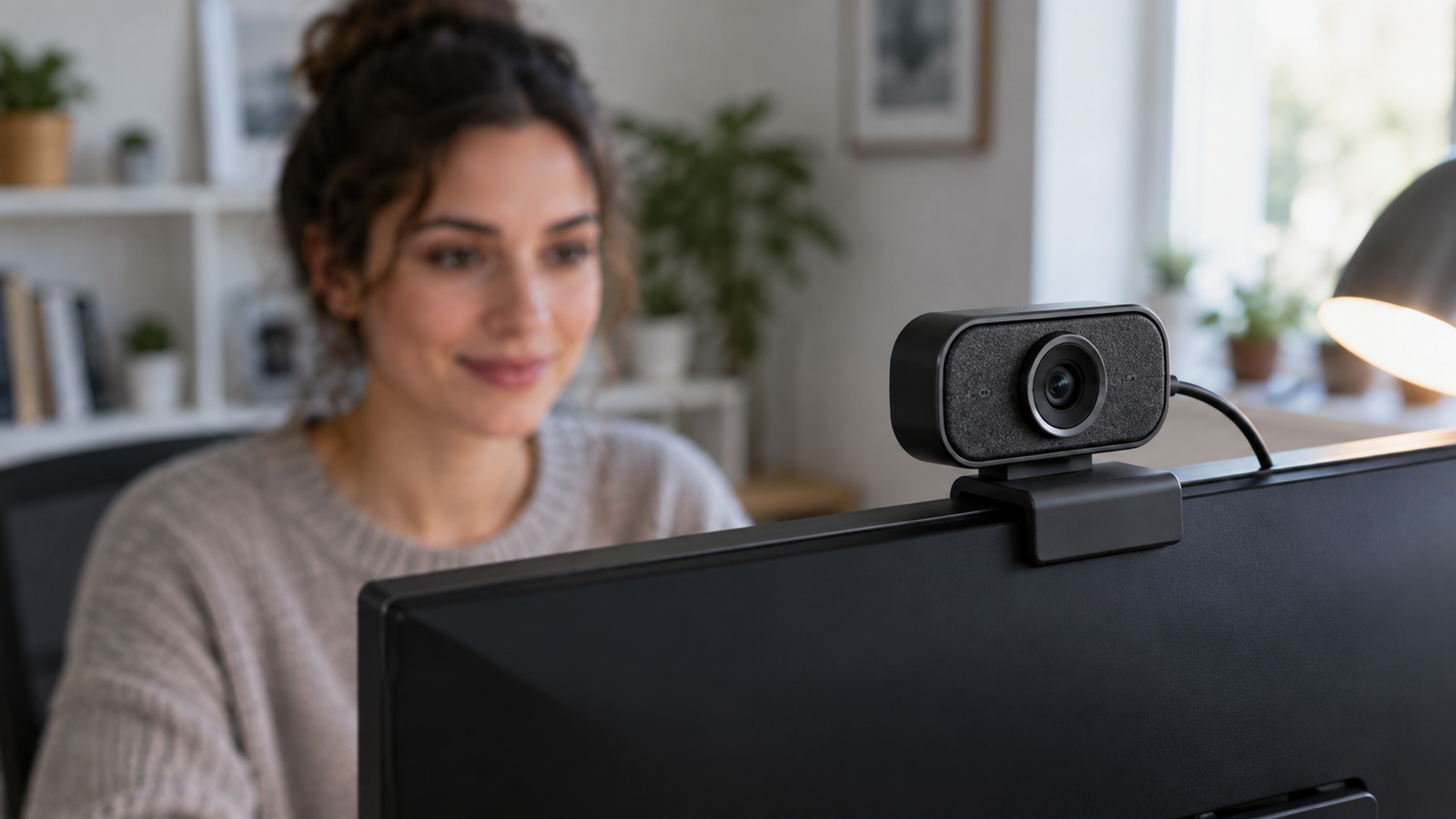
Se la webcam perde continuamente il fuoco durante le videochiamate su Windows 11, confronta prima l’immagine locale con quella della chiamata, poi controlla lente, luce frontale e distanza. Se il viso continua ad alternarsi tra nitido e sfocato mentre resti fermo, prova il fuoco manuale, quando disponibile per il tuo modello. La verifica decisiva arriva dopo: chiudi e riapri la chiamata per controllare che l’impostazione rimanga attiva. I driver diventano una pista prioritaria soprattutto quando il comportamento è comparso dopo un aggiornamento.
L’autofocus instabile si riconosce dalla sequenza: i dettagli del volto diventano leggibili, si impastano e tornano leggibili, anche senza spostamenti evidenti. Osserva sopracciglia, capelli o montatura degli occhiali, tenendo la stessa posizione e lasciando libera l’inquadratura. Se il cambiamento si ripete, annota se coincide con una mano davanti alla webcam, un oggetto avvicinato o una variazione della luce. Queste coincidenze suggeriscono una prova da fare, ma da sole non dimostrano che il dispositivo sia guasto.
Una sfocatura costante richiede invece di verificare subito lente e distanza, oltre alla regolazione del fuoco. Se il viso è definito da fermo ma lascia una scia quando ti muovi, il movimento e l’esposizione sono piste diverse dall’autofocus. Anche un’immagine poco dettagliata soltanto per chi ti guarda può dipendere dalla trasmissione della chiamata. Per questo serve confrontare situazioni riproducibili: cambiare contemporaneamente luce, software e driver rende difficile capire quale intervento abbia funzionato.
Chiudi l’app della riunione e le schede del browser che usano la webcam, quindi cerca Fotocamera nel menu Start. Se il PC ha anche una camera integrata, seleziona quella USB e verifica l’inquadratura prima di iniziare. Osserva l’anteprima locale abbastanza a lungo da coprire l’intervallo in cui normalmente compare il difetto; puoi registrare un breve video per riguardarlo. Mantieni illuminazione, posizione della sedia e distanza abituali: questa prova serve a stabilire se l’oscillazione esiste anche fuori dalla piattaforma di chiamata.
Chiudi Fotocamera e apri la stessa webcam nell’app che usi per le riunioni. Disattiva temporaneamente sfondo sfocato, ritocco del viso e altri effetti disponibili, quindi confronta l’anteprima con il video locale. Se entrambi mostrano lo stesso ciclo, prosegui con i controlli fisici e del fuoco; se succede soltanto nell’app, concentrati prima sulle sue impostazioni. Se invece la tua anteprima resta nitida e soltanto l’interlocutore vede un’immagine degradata, verifica qualità della connessione e impostazioni video: non hai ancora una prova di autofocus instabile.
Se durante il confronto un’app non mostra alcuna immagine, controlla la camera selezionata e le autorizzazioni in Impostazioni, Privacy e sicurezza, Fotocamera. I permessi stabiliscono se il programma può accedere al dispositivo: non regolano la messa a fuoco. Anche il blocco di webcam e microfono per singola app in sperimentazione su Windows 11 riguarda l’accesso, e non va considerato una funzione già disponibile su ogni PC. Risolvi l’eventuale mancato accesso prima di riprendere il confronto delle immagini.
Controlla che lo sportellino privacy sia completamente aperto e che davanti all’obiettivo non siano rimasti pellicole protettive o impronte. Pulisci delicatamente la superficie accessibile con un panno morbido adatto alle lenti, seguendo le indicazioni del produttore, senza spruzzare liquidi direttamente sulla webcam. Poi ripeti la prova nella stessa posizione. La pulizia serve a escludere un ostacolo ottico: se elimina un velo permanente ma l’immagine continua a oscillare, hai corretto un problema senza necessariamente risolvere quello dell’autofocus.
Se possiedi già un panno per lenti pulito e integro, usa quello. Altrimenti una confezione di panni in microfibra per occhiali permette di dedicarne uno alla webcam e conservarlo al riparo dalla polvere. Conta sop