// TOM'S HARDWARE ITALIA — CRONACA
Alimentatore che ticchetta in idle: come scoprire la causa
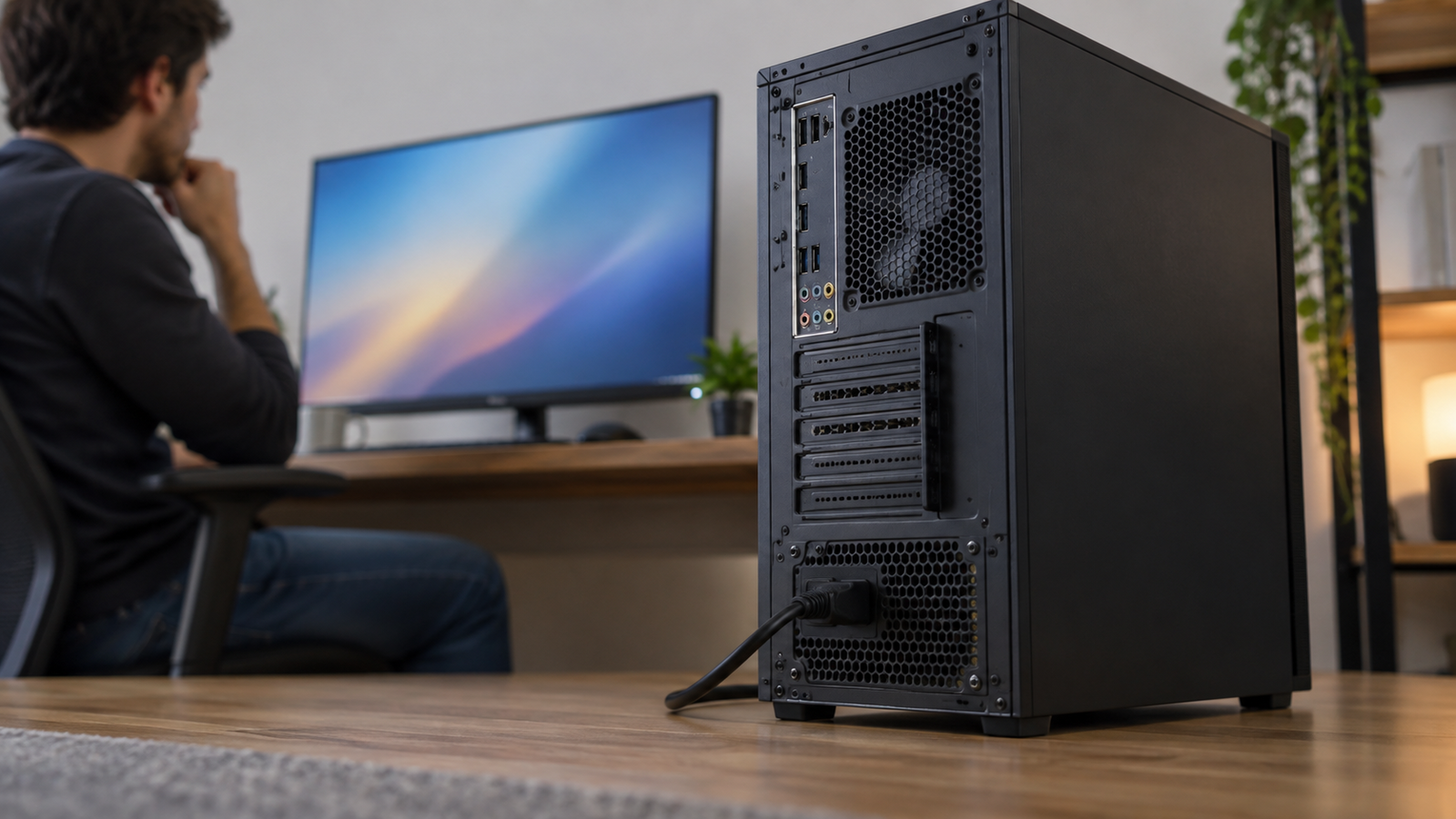
Se senti un ticchettio dall’alimentatore mentre il PC è in idle sul desktop, verifica prima se coincide con l’avvio o l’arresto della ventola, oppure continua quando questa è immobile. Il ticchettio in idle può avere origini diverse: la modalità semipassiva spiega perché una ventola rimane ferma, ma non giustifica automaticamente il rumore. Per orientarti bastano osservazione dall’esterno, manuale del modello e confronto con una normale attività leggera. Questa guida riguarda il computer acceso: sono esclusi spegnimento e sospensione.
Lascia il computer nella sua posizione abituale, silenzia l’audio e ascolta da più punti esterni al case, senza appoggiare l’orecchio alle griglie. Cerca di distinguere la zona dell’alimentatore da quella della scheda video, delle ventole del case e degli eventuali dischi meccanici: il punto da cui il suono esce più forte non identifica necessariamente il componente che lo genera. Annota se senti un singolo scatto, una sequenza ritmica oppure un rumore intermittente, e se riesci a percepirlo anche dalla seduta abituale.
Non servono prove invasive: non aprire l’alimentatore, non introdurre oggetti nelle griglie e non fermare le pale con le dita o con utensili. All’interno possono rimanere tensioni pericolose anche dopo aver scollegato la corrente. Se compaiono odore di bruciato, fumo, scintille o spegnimenti improvvisi associati al rumore, interrompi le prove e l’uso del PC; scollega l’alimentazione soltanto se puoi farlo in sicurezza e rivolgiti all’assistenza. Il percorso successivo riguarda un sistema stabile, senza questi segnali.
Recupera modello completo, potenza nominale e revisione dalla documentazione d’acquisto o da un’etichetta leggibile senza smontare l’unità. Cerca nel manuale le voci Zero RPM, semipassivo, Hybrid o modalità della ventola: CORSAIR documenta alimentatori nei quali la rotazione si arresta quando il raffreddamento attivo non è necessario. La funzione non è sempre regolabile dall’utente e il comportamento va verificato per la versione esatta. Il nome della famiglia commerciale, da solo, non garantisce comandi o soglie identici fra generazioni differenti.
Seasonic descrive controlli ibridi legati a carico e temperatura, con caratteristiche variabili fra modelli e sistemi di isteresi che riducono le continue commutazioni. In pratica, le condizioni di avvio e arresto possono essere differenti proprio per limitare il continuo passaggio fra i due stati. Non applicare al tuo alimentatore percentuali lette per un altro prodotto: essere sul desktop non implica necessariamente che la ventola debba fermarsi, soprattutto dopo un gioco o con un ambiente più caldo.
Guarda attraverso la griglia soltanto se la ventola è visibile dall’esterno, lasciando libere le aperture di ventilazione. Puoi usare la luce del telefono senza avvicinarlo alle pale: verifica se sono immobili, se iniziano a muoversi proprio durante il clic o se il rumore prosegue quando girano regolarmente. Se il vano dell’alimentatore o il fondo del case impediscono la visuale, annota “ventola non osservabile”: l’assenza di un soffio percepibile non dimostra che sia ferma. Non inclinare o spostare il computer acceso per cercare un’inquadratura migliore.
Se ogni scatto coincide con una partenza o un arresto, hai individuato una correlazione con quella transizione, non ancora la causa precisa. Se invece il suono continua a ventola ferma, lo sfregamento delle pale in rotazione non può spiegare quegli stessi scatti, purché tu abbia identificato correttamente la sorgente. Un ticchettio che accompagna tutta la rotazione merita una segnalazione distinta. Una breve registrazione che mostri contemporaneamente griglia e rumore può rendere queste differenze molto più chiare all’assistenza.
Attendi che il desktop si stabilizzi e controlla in Gestione attività se aggiornamenti, sincronizzazioni o altre applicazioni stanno lavorando in background. Esegui poi la stessa sequenza: ascolto sul desktop, apertura di un documento o rip